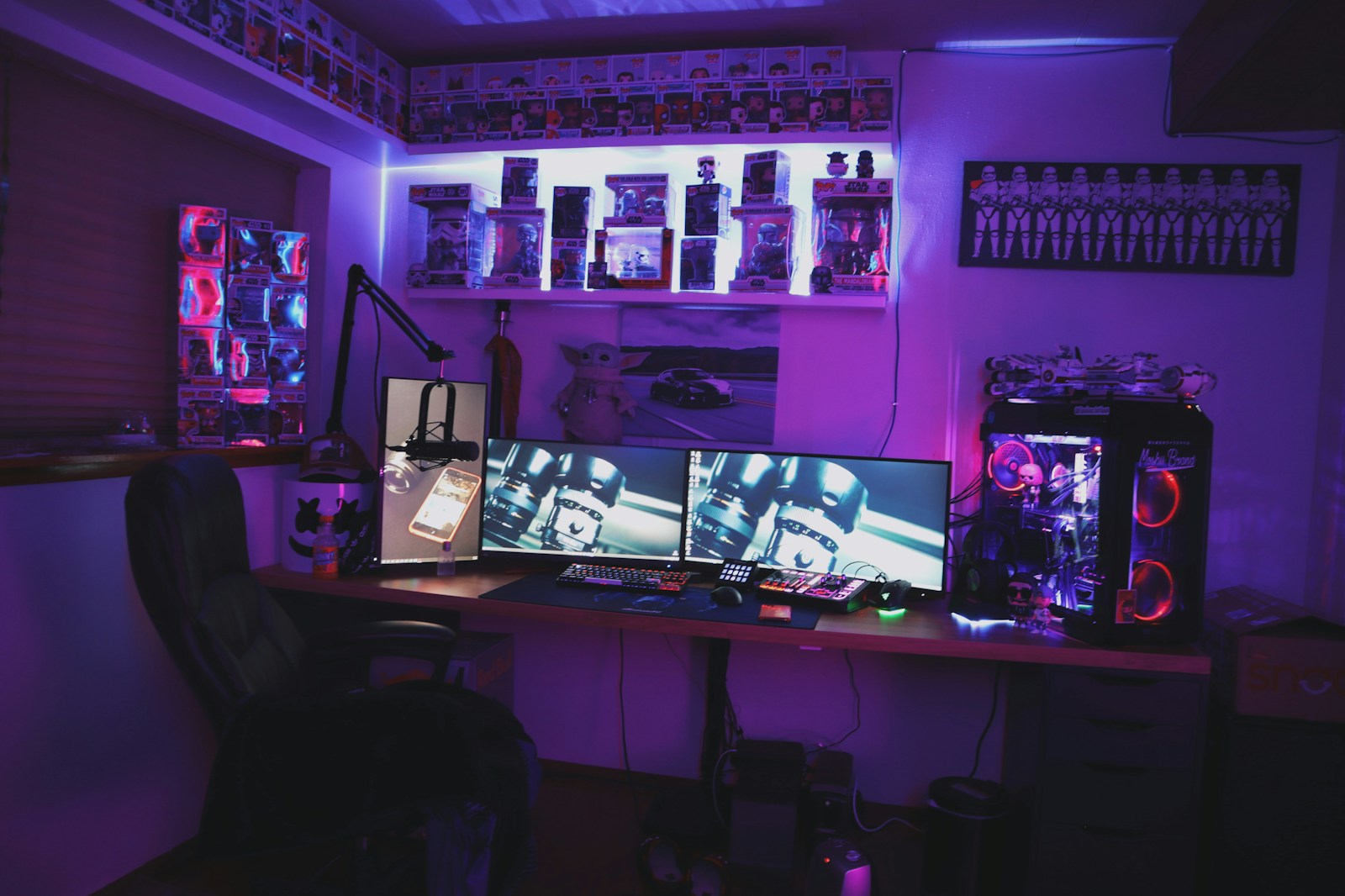
ゲーム実況やライブ配信を見て、「自分もやってみたい」と思ったことはありませんか?
私は2009年ごろ、ライブ配信黎明期にバイオハザードの配信を見たことをきっかけに、ゲーム実況に強く惹かれました。
高校生の頃、親に買ってもらった東芝のDynabookからすべてがスタート。
バイト代やお小遣いで少しずつ機材を揃え、気づけばゲーム配信歴は16年目になりました。
ゲーム配信をPCで始めるメリット・デメリット
- メリット
- デメリット
- 高画質・高音質なライブ配信ができる
- 背景ぼかし・背景変更が使え、事故リスクが低い
- ゲーム実況・歌配信・雑談など配信の幅が広がる
- 視聴者とのリアルタイム交流がしやすい
- 配信を辞めても、動画編集・音楽制作などほかの趣味を始めやすい
- PC操作に慣れ、社会人になっても学習コストが低い
- コメントの視認性が良い
- スマホゲーム配信と違って配信が安定している
- 初期投資が大きい
※ただし中古パーツ・中古PCを選べばコストは大きく抑えられます
ゲーム配信に必要な機材・ソフト一覧【全体像】
※すべてを新品で揃える必要はありません。
メルカリやパソコン工房などをうまく利用して機材を集めるのがおすすめ。
特にパソコン工房では中古でも動作保証があるものもあるのでおすすめ。
※ゲーム機を使わずにsteamを使う場合はキャプチャーボード必要なし。
※ノートパソコンの場合はモニターやキーボードなどは必要なし。
PCゲームの購入・管理・配信・コミュニティ機能をまとめた世界最大級のゲームプラットフォームです。
Valve社が運営。ゲームの購入からインストール、アップデート、フレンド交流、配信まで一括管理できます。
インディーからAAAタイトルまで幅広く揃い、大型セールが頻繁なのも強み。
配信者視点では、
- OBSとの相性が良い
- PC配信が即始められる
- 実況・MOD・ワークショップ対応
PCゲーム配信の基盤インフラ的存在。
ゲーム配信をやるなら、まず触るべきサービスです。
機材
| ノートパソコン | デスクトップ | |
|---|---|---|
| モニター | 推奨 | 必須 ※テレビがあればそれでもOK |
| キーボード・マウス | 推奨 | 必須 |
| カメラ | 推奨 | 推奨 |
| オーディオインターフェース | 推奨 | 推奨 |
| イヤホン or ヘッドホン | 必須 | 必須 |
| キャプチャーボード ※ゲーム機を使う場合 | 必須 | 必須 |
| コントローラーでやりたい人 | 必須 | 必須 |
🎮 ゲーム配信・必要機材診断
使用するPCタイプを選ぶと、必要な機材が自動で表示されます。
✅ あなたに必要な機材
必須
- 条件を選択してください
推奨
- 条件を選択してください
必須ソフト
- OBS Studio※無料
- キャプチャーソフト(例:アマレコTV)※無料
- コメントビューア※無料
任意ソフト(配信の質を上げる)
- VB-CABLE(仮想オーディオ)※無料
- 棒読みちゃん※無料
- vtuber studio※基本無料
機材編①:実際に使用してきた配信機材
パソコン(BTO)
使用機種:ツクモ G-GEAR GA7J-F194/T
- CPU:Intel Core i7-9700K
- GPU:NVIDIA GeForce RTX 2070 SUPER
- メモリ:16GB DDR4
- ストレージ:240GB SSD + 1TB HDD
- OS:Windows 10 Home
- ゲーム配信では「遊ぶゲームに合ったスペック」選びが最重要
- 高性能PCなら5年程度は現役で使える
- 過去には「Core i5 第3世代」でも配信していました
👉 最新世代でなくても、GPU付きミドルクラスPCで十分
パソコン工房の中古PCだと保障が付いてるパソコンもあるので狙い目
モニター
モニターに関しては動きの激しいゲームやFPSや格闘ゲームをする人はこだわって見てもいいと思います。
自分はそこまでこだわりがないのでとりあえず使えればいいと思いベンキュの1万円程度のモニターを使ってます。
※HDMI対応のテレビがあれば最悪モニター代わりに使えます。
オーディオインターフェース
オーディオインターフェースとは、マイク音・ゲーム音・PC音声をまとめて高音質で管理するための機材です。
USBでパソコンと接続し、マイクの音をクリアに取り込んだり、ゲーム音やBGMとの音量バランスを簡単に調整できます。
ゲーム配信では、声が聞き取りやすいかどうかが視聴継続に直結するため重要度が高い機材です。オーディオインターフェースを使うことで、ノイズや音割れを防ぎ、配信者用と視聴者用で聞こえる音を分けることも可能になります。
OBSなどの配信ソフトとも相性が良く、実況・雑談・歌配信まで幅広く対応できます。
配信のクオリティを一段階上げたいなら、導入価値の高い機材です。
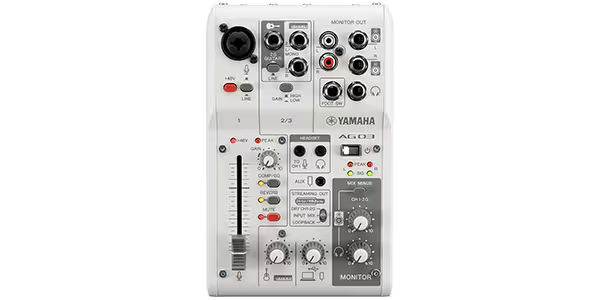
ヤマハ(YAMAHA)は、
音・楽器・音響技術を強みに持つ日本のグローバル企業です。
1887年創業。ピアノやギターなどの楽器メーカーとして世界的に知られ、音響機器、業務用PA、オーディオインターフェースまで幅広く展開しています。特に音質の安定性と耐久性に定評があり、プロの現場でも長年使われています。
配信分野では「AGシリーズ」が定番。操作が直感的で、実況・雑談・歌配信に向いています。
“音で失敗しない”を重視する人に選ばれるメーカーです。
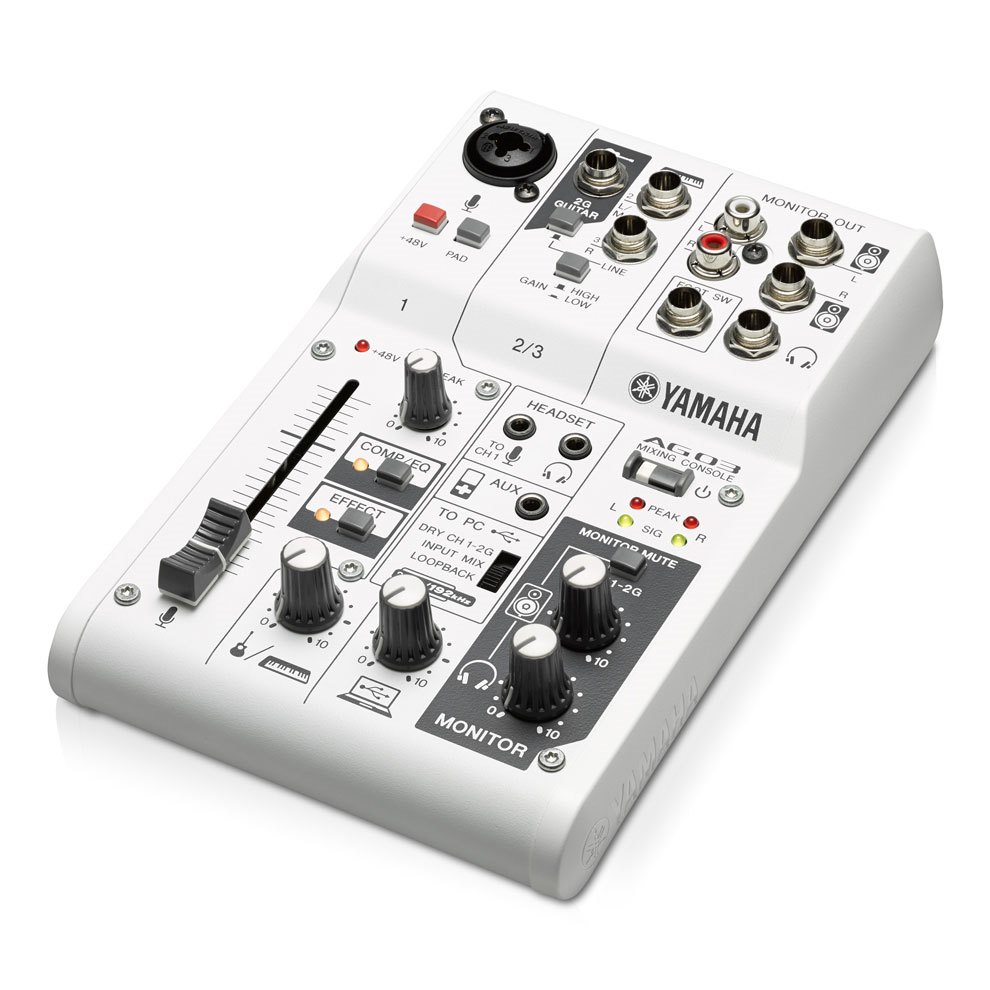
入出力
マイク/ライン入力(XLR/TRSコンボ):1(ヘッドセット用入力含む)
ステレオライン入力:1
AUX入力:1(外部音源用)
モニター出力(L/R):2
ヘッドホン出力:2(ヘッドセット兼用)
📌 様々な機材と接続可。多人数配信や外部音源も対応。
USBオーディオ
USBオーディオ:2 in / 2 out
最大192 kHz / 24bit 対応
→ 高音質でPC配信・録音が可能。
🔊 サウンド処理
ファンタム電源 +48 V(CH1のみ)
→ コンデンサーマイク使用時に必要。
オンボードDSP
CH1:コンプレッサー / EQ / リバーブ
→ 声を整える基本エフェクトが使える。
PAD 26 dB
→ 大きい音源でも歪みを抑える。
⚡ 接続・電源
USB給電対応(DC 5 V)
→ PC接続だけで動作。別電源不要。
📏 外形
幅129 × 高さ63 × 奥行202 mm
重量:約0.8 kg
→ コンパクトでデスク設置に最適。
📌 何ができる?
マイク音・ゲーム音・音楽をまとめて管理
音量バランス調整・音質補正(EQ/COMP)
PC配信向けUSBオーディオとして直接接続
OBSなど配信ソフトとの連携がしやすい
→ 実際の配信現場でも定番クラス。
現行機種→YAMAHA AG03mk2
前機種→YAMAHA AG03
- 実況・配信の定番で使ってる人が多い。
- マイク音・ゲーム音のON/OFF・音量調整が直感的
- 視聴者側・配信者側の音を分けて管理できる
- MONITORMUTEボタンでマイク音声をモニターできる
マイク
- コンデンサーマイク
- ダイナミックマイク
- 音を高感度で拾う
- 声の輪郭・息遣いまでクリア
- 周囲の音(キーボード音・生活音)も拾いやすい
- ファンタム電源が必要な場合あり
- 👉 歌配信・静かな環境・音質重視向け
※後述で説明するOBSを使えば周りの雑音の抑制する機能があるので問題なし。
- 音を必要な分だけ拾う
- ノイズや環境音が入りにくい
- 多少環境が悪くても安定
- 電源不要で扱いやすい
- 👉 ゲーム実況・雑談・初心者向け
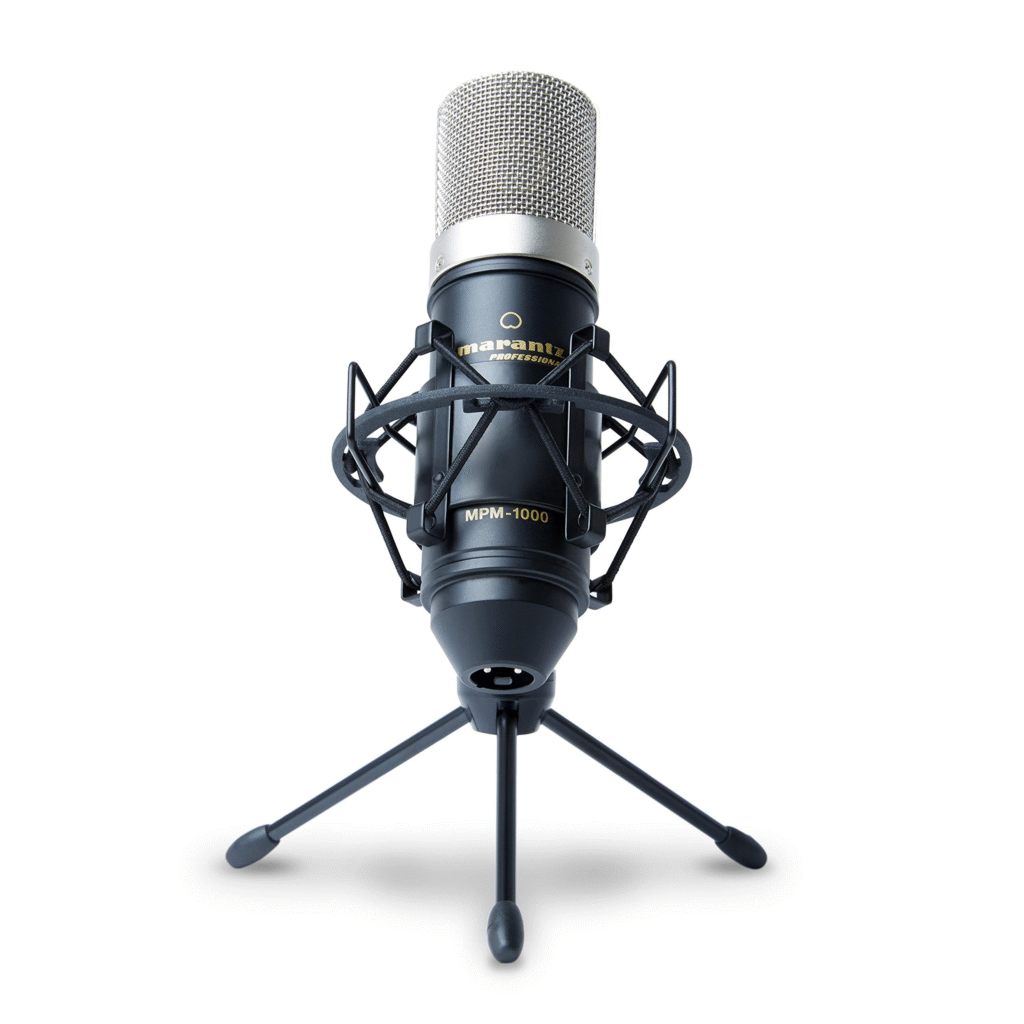
音質最優先のオーディオ機器を作り続けてきた老舗音響メーカーです。
1953年にアメリカで創業。アンプやプレーヤーなどのハイファイオーディオ分野で高い評価を受けてきました。現在は日本の音響技術をベースに開発が行われており、「原音に忠実」「クセのないクリアな音」が強みです。
配信・実況向けではUSBマイクやオーディオ機器が有名で、声の解像度が高く、落ち着いた音質が特徴。
派手さよりも音の質・信頼性を重視する人向けのブランドです。
USB接続モデル(安価版)も存在しますが、配信品質を上げたいなら XLR+オーディオインターフェースの組み合わせが一般的です。
タイプ:大口径コンデンサーマイク(サイドアドレス)
指向性:カーディオイド(単一指向性)
周波数特性:20Hz〜20kHz
感度:-38 dB ±2 dB(基準値)
インピーダンス:出力 200Ω ±30% / 負荷 >1000Ω
セルフノイズ:17 dBA(低ノイズ設計)
最大音圧(SPL):136 dB
S/N比(信号対雑音比):77 dB
電源:9〜48V DC(ファンタム電源対応)
寸法:約165 × 48 mm
重量:約300 g
付属:ウインドスクリーン、ショックマウント、三脚スタンド、XLR ケーブル
- 高感度で声をクリアに録れるコンデンサーマイク
- **単一指向性(カーディオイド)**で自分の声を中心に拾いやすい
- オーディオインターフェースが必要(XLR接続)

イヤホン / ヘッドホン
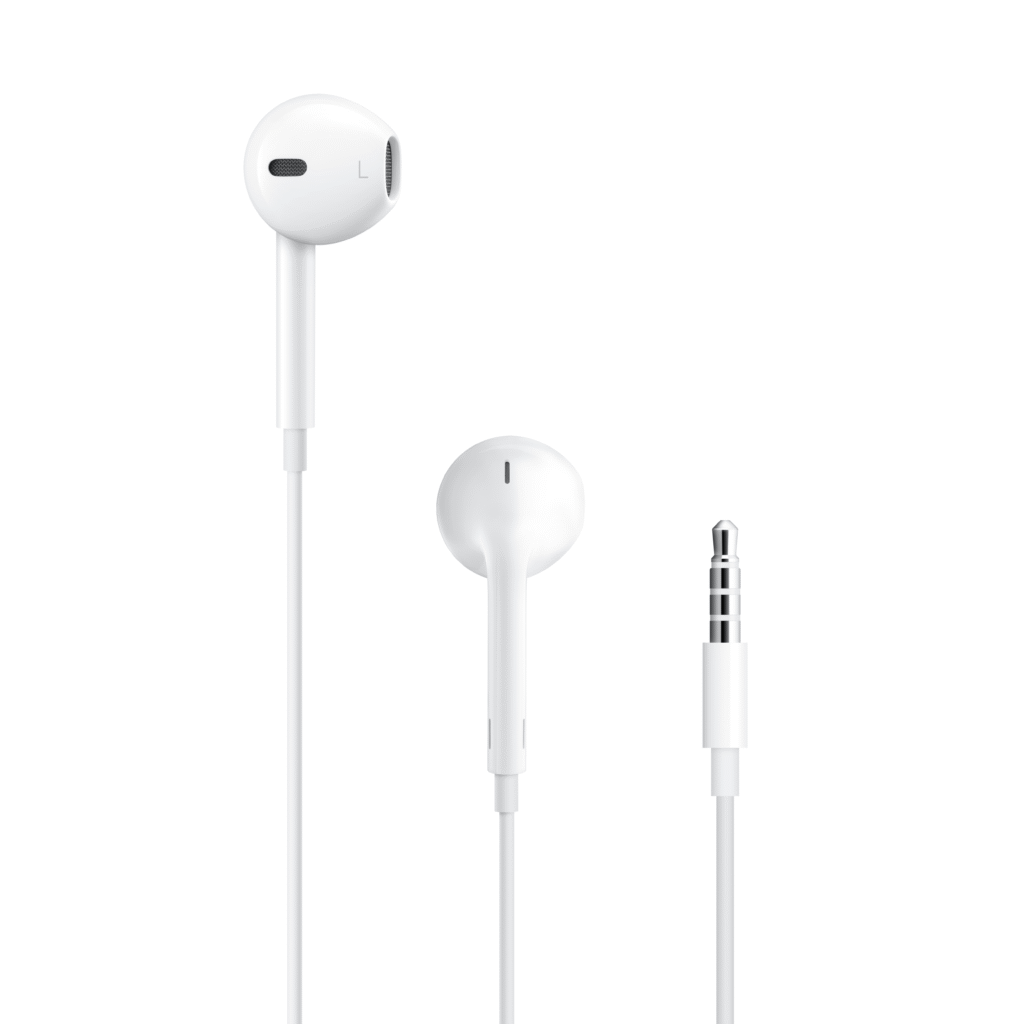
イヤホンヘッドホンはあるもので十分ですがApple EarPodsがあればおすすめ。
インナーイヤーで周りの音が聞こえるので電話や家族の声に対応しやすい。
オーディオインターフェースに分岐のプラグを中継して使えばマイクにもなるのでマイクも必要なし。
予算に余裕ができれば別途マイクやイヤホンを購入すれば大丈夫。
パソコンがBluetooth対応していればワイヤレスイヤホンもおすすめ。
最近のワイヤレスイヤホンは低遅延モードのイヤホンがあるものもあるので音ゲーのようなゲームでなければゲームもできたりします。
- 音ズレが少なく長時間配信向き
- 高価な物でなくても問題なし
- イヤホンマイク使いたい方は別途変換プラグ必須
👉 マイクと音声出力のメスを4極プラグに統一できるプラグを使えばイヤホンマイクが使えるのでの使い方をすればマイクの必要もなし※マイクの音質は下がります。

キャプチャーボード
- ハードウェアエンコード
- ソフトウェアエンコード
キャプチャーボード側で映像を圧縮する方式
特徴
- PC負荷が低い
- ノートPC・低スペックPC向き
- 設定が簡単、安定しやすい
デメリット
- 画質や設定の自由度が低め
- 高ビットレート配信には弱い場合あり
向いている人
- 初心者
- PC性能に余裕がない
- 手軽に配信したい人
ハードウェアエンコードだと遅延が発生するのでモニター2つ用意する必要あり
PC(CPU/GPU)で映像を圧縮する方式
特徴
- 高画質・高ビットレート対応
- OBSで細かい調整が可能
- プロ配信向け
デメリット
- PC負荷が高い
- スペック不足だとカクつく
向いている人
- 画質重視
- デスクトップPC持ち
- 本格的に配信したい人
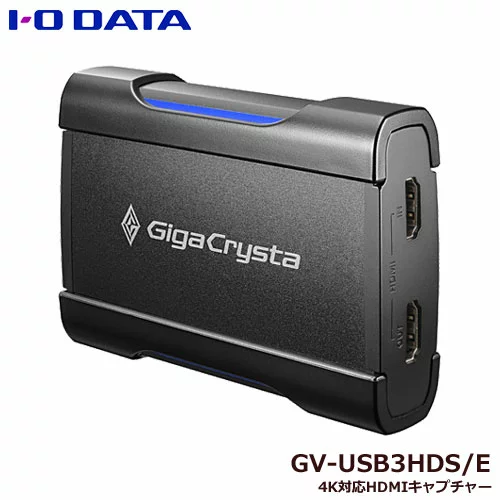
I-O DATA(アイ・オー・データ機器)は、
PC周辺機器を中心に展開する日本のハードウェアメーカーです。
1976年創業。外付けHDD・SSD、メモリ、ルーター、モニター、キャプチャーボードなど、国内ユーザー向けに実用性を重視した製品を多く提供しています。特徴は、安定動作・日本語サポート・国内規格への最適化。
配信分野では、GV-USBシリーズのキャプチャーボードが定番。設定が分かりやすく、アマレコTVやOBSとの相性も良好です。
「高級志向より、確実に動く」を重視する人に向いたメーカーです。
家庭用ゲーム機や別PCの映像・音声を、配信用PCに取り込むための機材です。
Switch・PS5・PS4などは、そのままでは映像をPCに送れないため、キャプチャーボードを介してOBSなどに映します。これにより、ゲーム画面を配信・録画できるようになります。
PCにUSB接続するタイプが主流で、遅延を抑えつつ安定した映像出力が可能です。配信だけでなく、実況動画の録画や編集にも使えます。
家庭用ゲーム機を使って配信する場合は必須機材で、PCゲーム配信のみの場合は不要です。用途に応じて導入を判断すると無駄がありません。
現行モデル→I-O DATA GV-USB3HDS/E
旧モデル(使用経験あり)→GV-USB3/HD
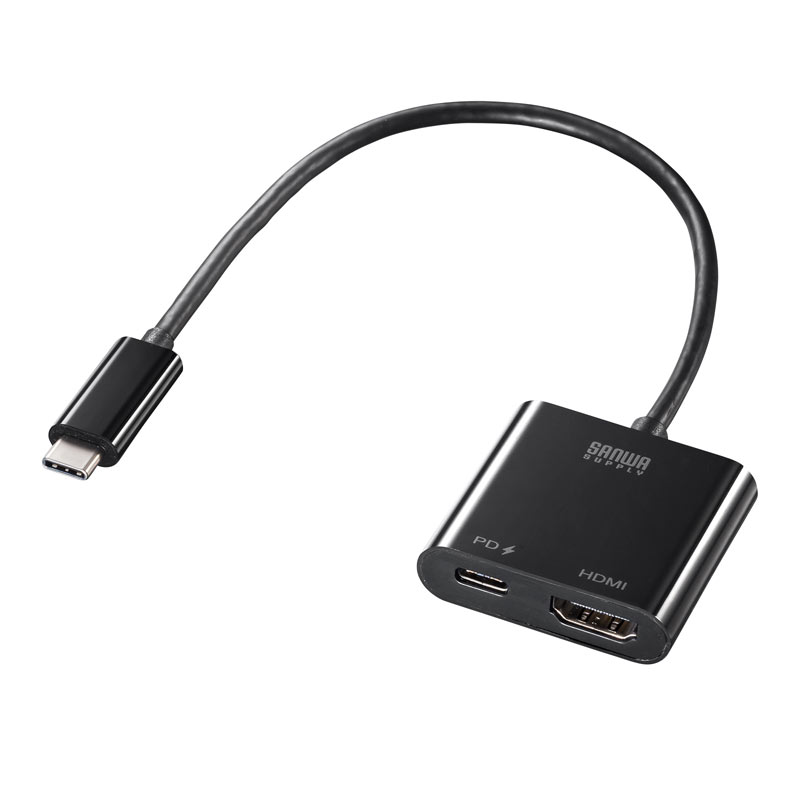
ソシャゲーをする際にスマホとキャプボを繋いで画面出力も可能。
その際は別途スマホとキャプボを繋ぐケーブルが必要。
- アマレコTV対応が前提
- Switch / PS系配信では必須
- 遅延が少なく安定性重視で選択

コントローラー
steamを使ってゲームをする場合でコントローラーを使いたい場合は別途コントローラーが必要になります。ps4や5を持っている人はそのままpsコントローラーがパソコンでも使えます。
カメラ
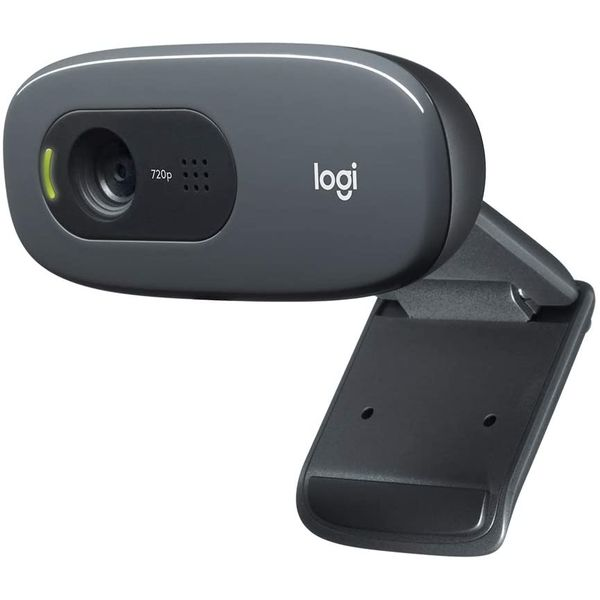
ロジクール(Logitech)は、スイス発のグローバルテクノロジー企業で、主にコンピュータ周辺機器やデジタル体験を支えるデバイスを設計・販売しています。1981年にスイスのローザンヌで創業し、現在は世界中で事業を展開しています。
「Logicool HD Webcam」C270n
カメラを使うことによってVTuberのような配信ができたりします。
キーボード・マウス
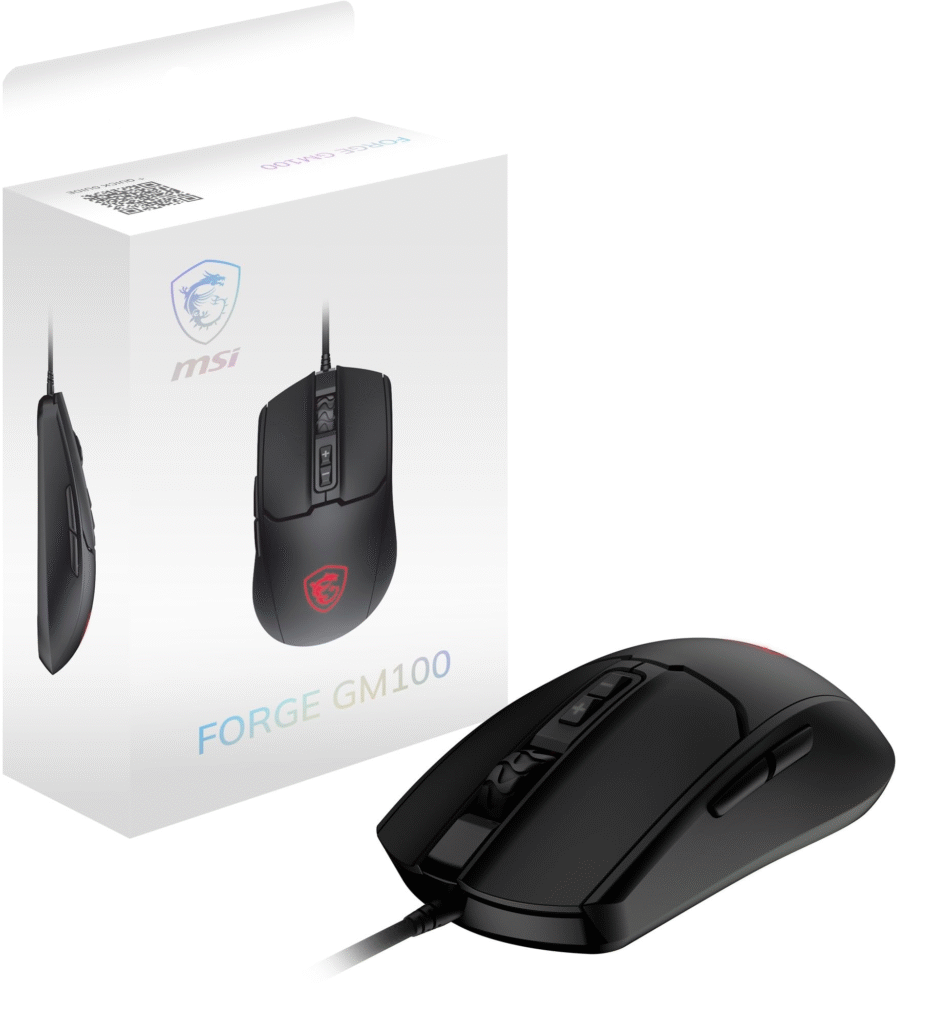
過去に中華の安いゲーミングキーボードを購入した時2,3か月でタイピングが反応しなくなったので自分が買う場合はMSI、ロジクール、エレコム、バッファローから選んでいます。
- FPS・PCゲーム配信なら多少こだわる価値あり
- 消耗品なので壊れても痛くない価格帯がおすすめ
- 消耗品でも無名の機材を買うとすぐ故障して廃棄に粗大ごみとして別途お金がかかるので注意
機材編②:配信で使うソフト構成
必須ソフト
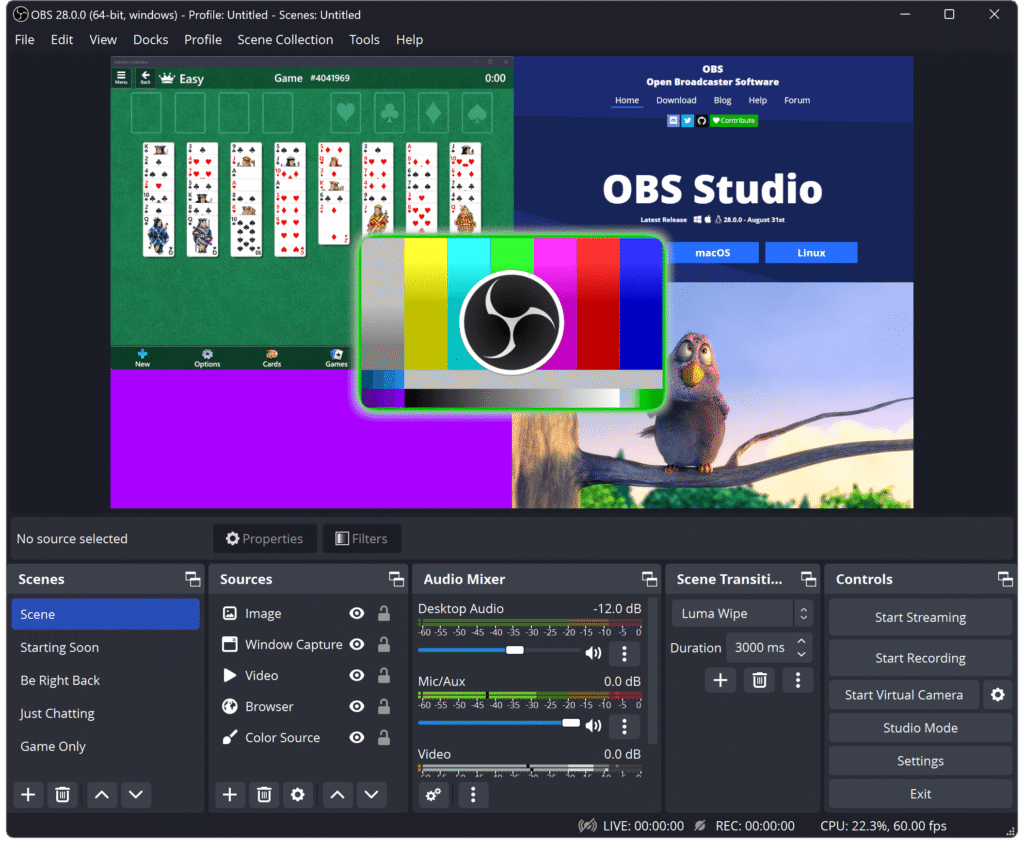
OBS Studio
- 配信・録画
- 画面レイアウト・装飾
- プラグインによる拡張
- GPUによっては背景除去・ぼかしが可能
- 配信ソフトの事実上の標準
アマレコTV
キャプチャーボードを通じてゲーム画面や音声を出力するソフト。
- 10年以上使われている定番キャプチャーソフト
- 軽量・安定・低遅延
- GV-USBシリーズとの相性が良い
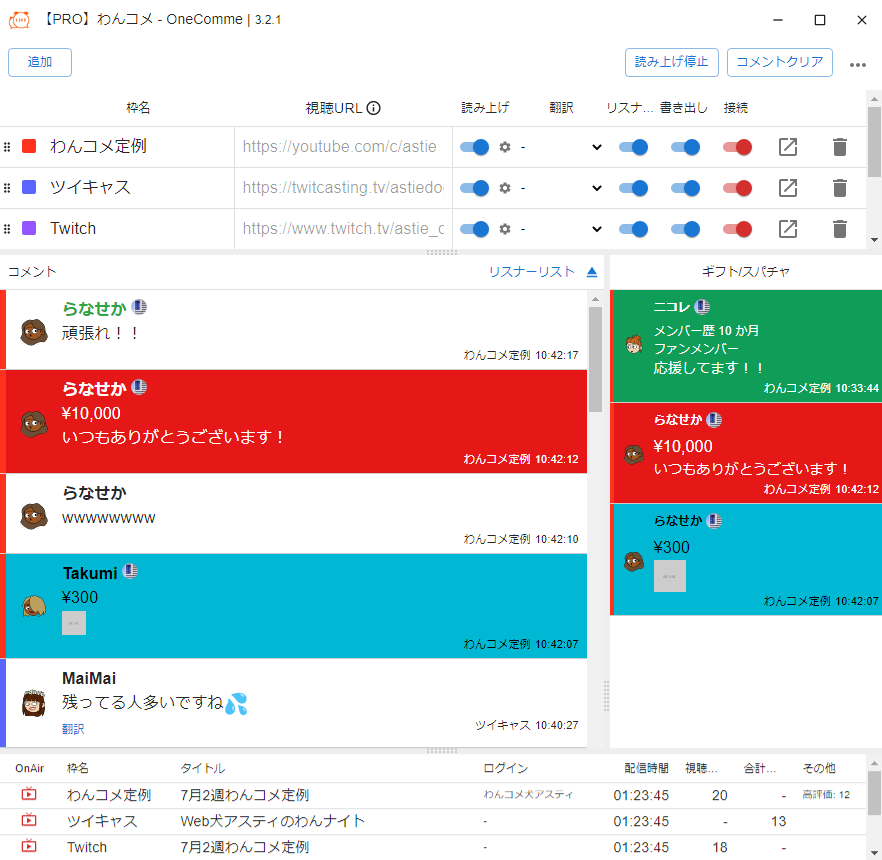
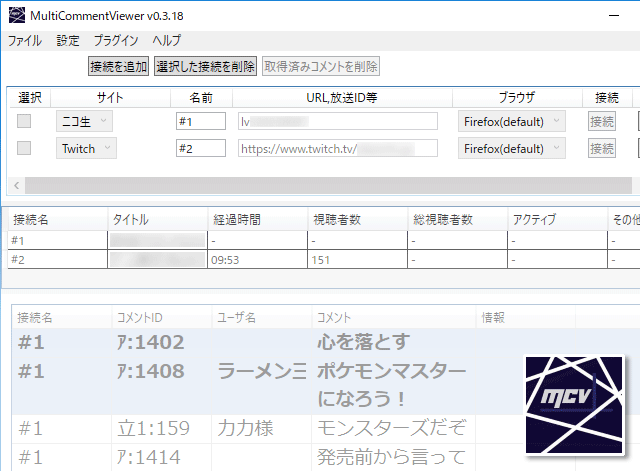
コメントビューア
- マルチコメントビューア
- わんコメ
- 機能重視 → わんコメ
- 軽さ重視 → マルチコメントビューア
任意ソフト
vtuber studio
カメラを利用してvtuberのような配信が可能。

- 自分でキャラクターを作ったり、購入したキャラクターを設定可能。
- 無料のキャラクターもあるが、制約があったりするので注意。
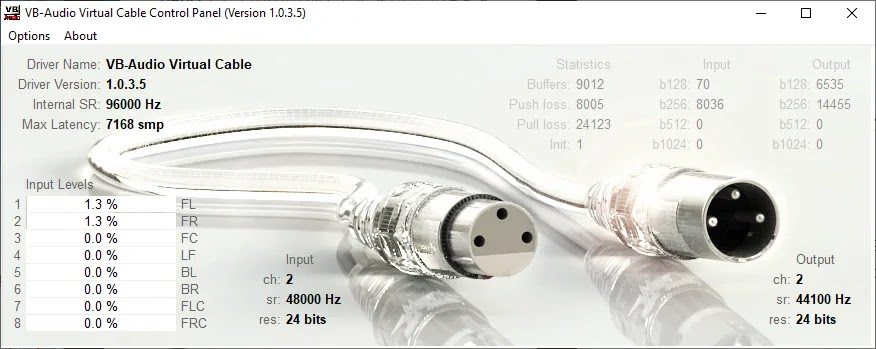
VB-CABLE(仮想オーディオ)
BGMや読み上げを仮想の音声出力に設定して自分の声と被さらないようにできる。
- コメント読み上げ音声を「視聴者だけに聞かせる」ために使用
- 音声ルーティングの自由度が上がる
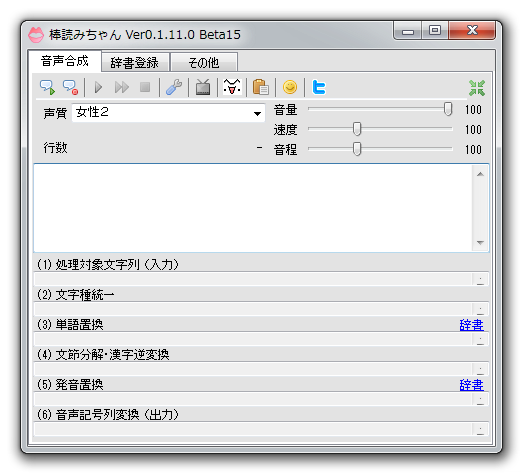
棒読みちゃん
読み上げ多機能ソフト。
- コメント読み上げ定番ソフト
- 特定ワードで効果音・音声再生が可能
- 配信のリアクション強化に便利
まとめ|最初は「完璧」を目指さなくていい
- 機材は段階的に揃えるのが正解
- 最初は「配信できる環境」を作るだけでOK
- 続ける中で、必要な物が自然と見えてくる
16年やってきた結論として、
一番大事なのは機材より「続ける環境」です。